
![Schwarzweisskonvertierung [VARIANTEN 1–3]](https://www.lriese.ch/wp-content/uploads/2024/02/Schwarzweiss-Konvertierung-Artikel-SW-1170x746.jpg)
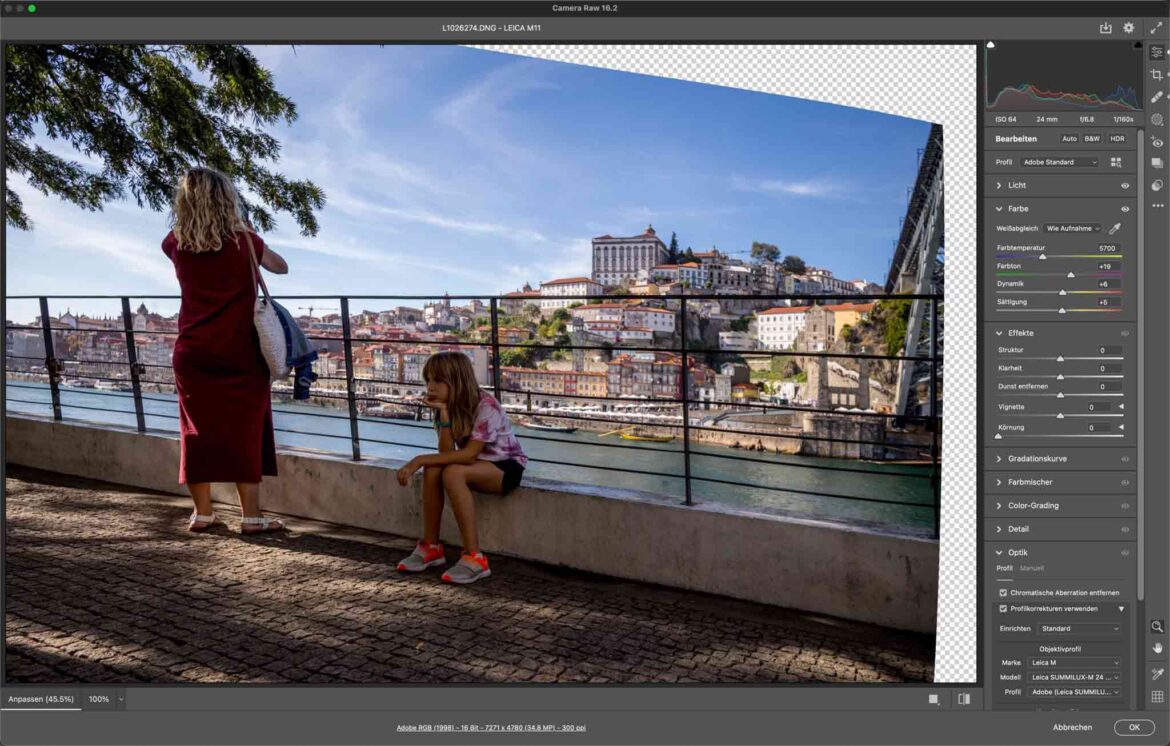
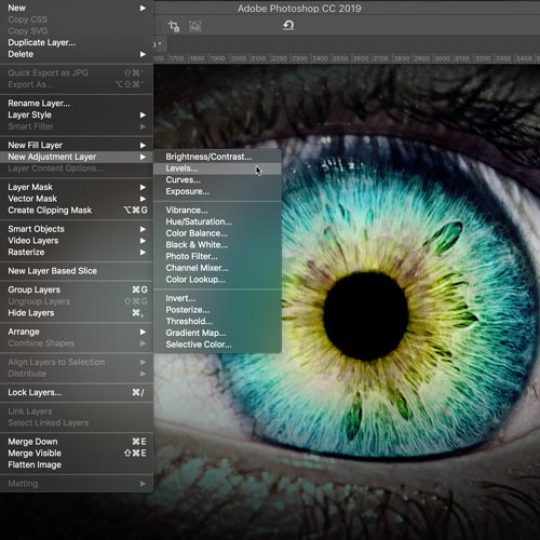
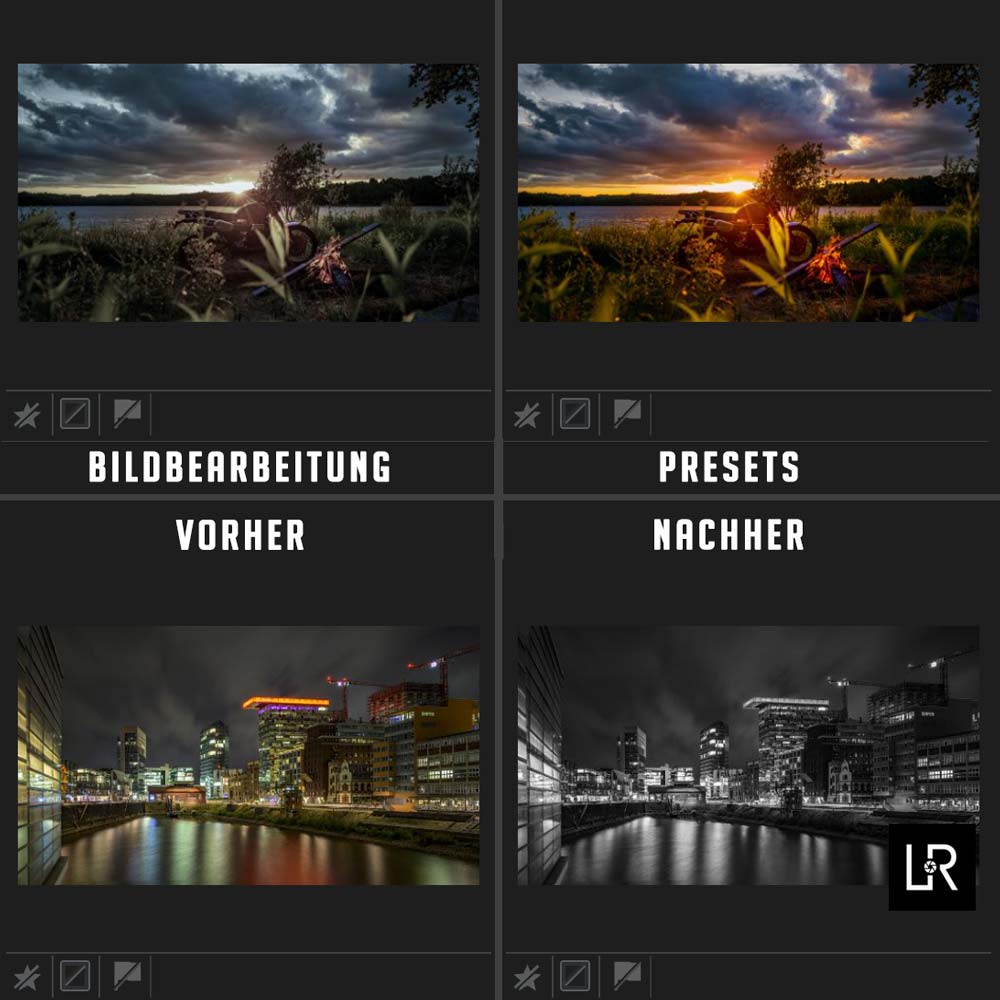
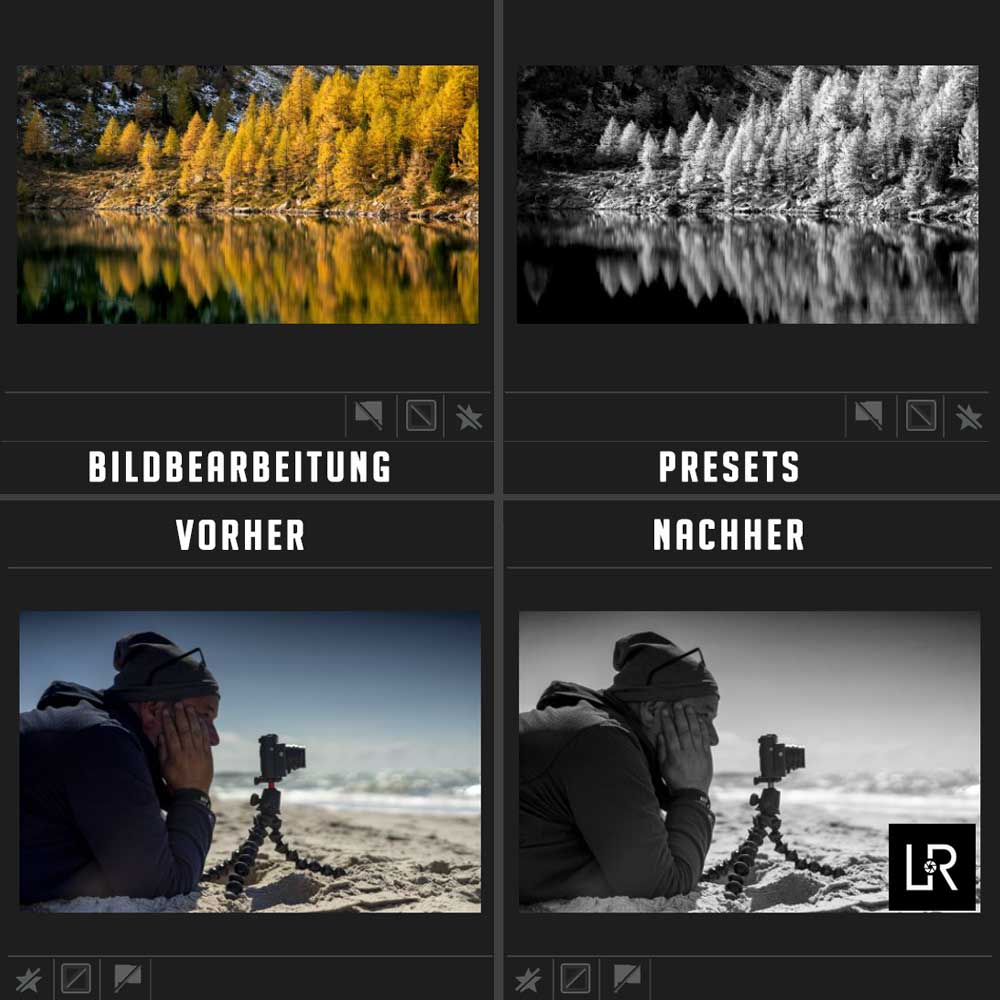
Die Schwarzweisskonvertierung [ 3 VARIANTEN ] eines Bildes in Photoshop ist ein einfacher Prozess. Hier sind die einfachsten Schritte aufgeführt:
- Bild öffnen: Öffnen Sie Ihr Bild in Photoshop.
- Ebenen-Panel öffnen: Stellen Sie sicher, dass Ihr Ebenen-Panel geöffnet ist. Sie können es über das Menü „Fenster“ -> „Ebenen“ öffnen.
- Neue Anpassungsebene erstellen: Klicken Sie auf das Symbol unten im Ebenen-Panel, das aussieht wie ein Kreis halb schwarz und halb weiss. Wählen Sie dann „Schwarzweiss“.
- Anpassungsebene anpassen: Nachdem Sie die Schwarzweiss-Anpassungsebene hinzugefügt haben, können Sie die verschiedenen Farbkanäle anpassen, um das gewünschte Schwarzweiss-Ergebnis zu erzielen. Hier können Sie die Regler für die einzelnen Farben verschieben, um die Intensität der Farben im Schwarzweiss-Bild zu beeinflussen.
- Feineinstellungen vornehmen: Passen Sie die anderen Einstellungen an, um Kontrast und Helligkeit nach Bedarf zu verbessern.
- Fertigstellen: Klicken Sie auf „OK“, wenn Sie mit den Einstellungen zufrieden sind.
- Speichern: Speichern Sie Ihr Bild, indem Sie auf „Datei“ -> „Speichern unter“ gehen und das gewünschte Format und den Speicherort auswählen.
Diese Schritte bieten eine grundlegende Methode zur Schwarzweisskonvertierung. Je nach Deinen Präferenzen und dem gewünschten Ergebnis kannst Du auch andere Techniken wie den Einsatz von Ebenenmasken, Filtern verwenden oder diesen Artikel zur Schwarzweisskonvertierung [ 3 VARIANTEN ] weiterlesen.
Aber erstmal auf Anfang zurück, und fangen wir ganz vorne an, an den Anfang mit Camera-RAW!
[1] CAMERA RAW BILD SKALIEREN [1/2] – Skalieren
Die transparenten Bereiche kannst du automatisch füllen lassen oder so zuschneiden, dass diese erst gar nicht entstehen, direkt im RAW-Converter. Je nachdem kann es aber sinnvoll sein dieses Generieren durchzuführen, um den eigentlichen Bildaufbau beizubehalten, ein Zurechtschneiden kann dadurch auch später noch erfolgen.
![Schwarzweisskonvertierung [VARIANTEN 1–3]](https://www.lriese.ch/wp-content/uploads/2024/02/Schwarzweiss-Konvertierung-skalieren-1605x1024.jpg)
In diesem Artikel könnt ihr nachvollziehen, wie man die transparenten Bildbereiche automatisch durch Photoshop füllen | generieren lassen kann.
DIESER ARTIKEL KÖNNTE DICH AUCH INTERESSIEREN
[2] Camera RAW [1/4] – B&W Schwarzweisskonvertierung
Im RAW-Converter kann man einfach den Button B&W für die Schwarzweisskonvertierung drücken und den Rest übernimmt Photoshop. Im mittleren Teil wird aus dem Reiter Farbmischer automatisch Schwarzweiss-Mischer, hier kannst du jetzt je Farbe am Farbkanal Einstellungen vornehmen.
Für den einen reicht dies bereits aus und kann das gewünschte Ergebnis erzielen, aber wenn man genau hinschaut, sieht man doch, dass nicht alles optimal ist.
[1] Rottöne > das Kleid ist Dunkel, was gewünscht sein kann, aber bei dem Kind sind die Lippen [2] jetzt viel zu dunkel.
[2] Gelbtöne > Für die Schatten wäre es gut die Gelbtöne herunterzuziehen, dabei wird das Gesicht ebenfalls unnatürlich dunkel.
[3] Blautöne > Ideal um den Himmel dramatisch wirken zulassen, das klappt aber nicht in jedem Bild gleich gut, hier wirkt es sich noch recht dramatisch auf den Kontrast aus, aber weiter herunterziehen geht auch nicht, da ich dann Fragmente und Tonabrisse produziere.
Ich schaue mir erst die anderen Varianten an und entscheide mich dann, welche die beste Variante für mein Bild ist.
Zum Vergrössern bitte auf das Bild klicken
![Schwarzweisskonvertierung [VARIANTEN 1–3]](https://www.lriese.ch/wp-content/uploads/2024/02/Schwarzweiss-Konvertierung-BW-1-1571x1024.jpg)
[2] Camera RAW [2/4] – Sättigung Schwarzweisskonvertierung
Die Sättigung auf null herunterzuziehen ist die einfachste und schnellste Variante, die kann in vielen Fällen ausreichend sein, in diesem Beispiel aber nicht. Die Farbmischer haben dann keinen Einfluss mehr auf das Bild.
Ich schaue mir erst die anderen Varianten an und entscheide mich dann, welche die beste Variante für mein Bild ist.
Zum Vergrössern bitte auf das Bild klicken
![Schwarzweisskonvertierung [VARIANTEN 1–3] - Sättigung](https://www.lriese.ch/wp-content/uploads/2024/02/Schwarzweiss-Konvertierung-Settigung-1570x1024.jpg)
[2] Camera RAW [3/4] – Presets Schwarzweisskonvertierung
Ein Preset kann hier zu einem besseren und schnellen Ergebnis führen, ein ausgewählter Preset kann jederzeit weiterbearbeitet oder als eigener Preset gesichert werden.
[1] Presets> Presets sind vollständig anpassbar, also verwende sie für einen guten Start beim Erstellen deines eigenen Looks. Du bekommst ein Gefühl für meine verschiedene Anpassungen.
[2] Preset > Name des Presets, ich habe mich für mein eigenes erstellte Preset «Faded Black & White – 05» entschieden für dieses Beispiel.
[3] Preset stärke anpassen > Die Stärke vom Preset habe ich etwas abgeschwächt, da sonst alles zu dunkel wäre.
Zum Vergrössern bitte auf das Bild klicken
![Schwarzweisskonvertierung [VARIANTEN 1–3] - Presets](https://www.lriese.ch/wp-content/uploads/2024/02/Schwarzweiss-Konvertierung-Presets-1608x1024.jpg)
Meine Presets findest du in meinem Shop.
[2] Photoshop [4/4] – Schwarzweiss-Einstellungsebene
Als Erstes habe ich die transparenten Bereiche aufgefüllt.
[1] Schwarzweiss-Einstellungsebene > Mit der ersten Einstellungsebene [1] habe ich das Bild einer Schwarzweisskonvertierung unterzogen und die Farbkanäle [3], [4] so eingestellt, dass der Himmel dramatisch und das Gesicht inkl. den Lippen des Kindes natürlich aussehen. Auf der Ebenenmaske habe ich mit dem schwarzen Pinsel das Kleid [2] wieder Farbig gepinselt.
[2] Schwarzweiss-Einstellungsebene > Mit der weiten Einstellungsebene [2] habe ich die Farbkanäle [3] soweit nach links gezogen, bis das Kleid fast Schwarz ist, dadurch dass das restliche Bild bereits einer Schwarzweisskonvertierung unterzogen wurde und keine Farbe mehr enthält, haben die Anpassungen [3] jetzt keine Auswirkungen mehr.
Ich gehe davon aus, dass dir die Photoshop-Ebenen und deren Prinzip geläufig sind, sollte dies nicht der Fall sein, kannst du bei mir ein Online Coaching bestellen und ich führe dich in die Welt und Funktionen von Photoshop ein.
Zum Vergrössern bitte auf das Bild klicken
![Schwarzweisskonvertierung [VARIANTEN 1–3] - Schwarzweiss-Einstellungsebene](https://www.lriese.ch/wp-content/uploads/2024/02/Schwarzweiss-Konvertierung-EBENEN-1.jpg)
[3] Camera RAW [2/2]
In meinem Workflow starte ich Camera-RAW für die Bildbearbeitung immer 2-mal, und damit endet auch mein Workflow mit dem finalen Arbeitsschritt der Feinjustierung.
Goldenen regeln in der Bildbearbeitung (passend zum eigenen Bild anwenden)
- Licht und Effekte
- Struktur +4
- Klarheit +4
- Dunst entfernen -6
- Vignette -11
- Körnung 0
Dies Regel [Parameter] werden immer erst am Ende als finale Feinjustierung angewendet, wenn man diese Parameter bereits beim ersten Mal in Camera-RAW anwendet, kann es bei der allgemeinen Bildbearbeitung zu unschönen Artefakten kommen, welche schlecht wieder zu entfernen sind oder einfach störend sind. Beim letzten Schärfen können diese an den rändern dann richtig empor Treten was bedeuten würde man muss von vorne beginnen. Beim Composing von Bildern kann ich schon mal 8 Stunden sitzen, bis ich durch bin, und wenn ich dann wegen dieses kleinen Fehlers im Bearbeitungsschritt / Workflow nochmals von vorne beginnen müsste, wäre das sehr ärgerlich. Bei meinem regulären Workflow für die einfache Bildbearbeitung.
![Schwarzweisskonvertierung [VARIANTEN 1–3]](https://www.lriese.ch/wp-content/uploads/2024/02/Schwarzweiss-Konvertierung-EBENEN-RAW-1606x1024.jpg)
![Schwarzweisskonvertierung [VARIANTEN 1–3]](https://www.lriese.ch/wp-content/uploads/2024/02/Schwarzweiss-Konvertierung-EBENEN-Final-1821x1024.jpg)
@Excire Photo: KI-unterstützte Bildverwaltung für Ihre Fotosammlung
Kommt über einen solchen Link ein Einkauf zustande, werde ich mit einer Provision beteiligt. Für Dich entstehen dabei keine Mehrkosten. Wo, wann und wie Du ein Produkt kaufst, bleibt natürlich Dir überlassen
FAZIT
Ich arbeite sehr gerne mit der Schwarzweisskonvertierung [ 3 VARIANTEN ]. Zudem ist es kein grosser Aufwand und bevor ich aufwändigere Möglichkeiten nutze, probiere ich zunächst aus, ob Schwarzweisskonvertierung [ 3 VARIANTEN ] für meine Aufnahme ausreichen.
Und mit welchen Werkzeugen zaubert Ihr am liebsten? Wir suchen noch Gastautoren, die unsere neue Artikelserie bereichern. Dabei ist es völlig egal, mit welchem Programm Ihr bearbeitet: Photoshop, Lightroom, Gimp oder zusätzliche Software wie Camera Raw, Exposure 7 oder die Nik Collection. Ob simple Methoden, wie die vorgestellte, oder aufwändige, die erst im Zusammenspiel mit verschiedenen Aktionen zum Erfolg führen. Wir freuen uns über Eure Kommentare zu meinem Beiträge. Schreibt mir dafür gern mit Eurem Vorschlag.
HAT DIR DER ARTIKEL GEFALLEN?
Dann melde Dich doch bitte zu meinem kostenlosen Newsletter an. Dann bekommst Du eine Nachricht bei neuen Artikeln und Du wirst auch exklusiv als erstes über neue Artikel, Workshops und Reisen informiert! Außerdem gibt es dort auch immer wieder Hintergrund-Infos, die so nicht im Blog stehen.
Natürlich freue ich mich auch sehr, wenn Du mir bei YouTube, Instagram und Facebook folgst.
Alle Inhalte © Laurenc Riese
*) Mit einem @ gekennzeichnete Bilder oder Texte sind Links zu externen Partner-Links, sogenannte Affiliate-Links. Damit könnt ihr mich und meinen Blog unterstützen, wenn ihr darüber bestellt. Für euch entstehen dazu keine Mehrkosten!