
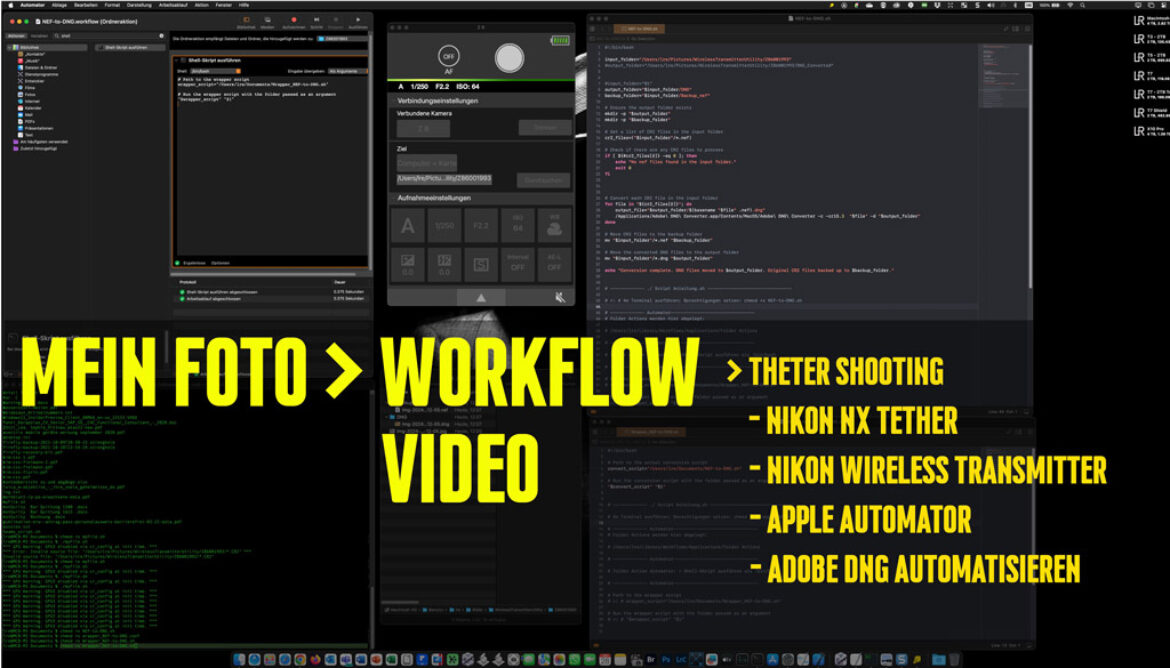
Einführung
Fotografen, die einen nahtlosen und effizienten Arbeitsablauf unter macOS suchen, können durch die Integration von Nikon NX Tether, Adobe DNG Converter und Apple Automator Wunder bewirken. Dieses leistungsstarke Trio rationalisiert den Prozess von der Bildaufnahme bis zur Konvertierung von Rohdaten und verspricht einen verbesserten Workflow. Lasst uns in die Schritte und den Beispielcode für diese Integration unter macOS eintauchen.
Ausgangslage / Problemstellung
Für ein Shooting will ich die Tether Funktion mit meiner Nikon Z8 verwenden. Adobe Lightroom bietet dies zwar Out-of-the-box, hierzu muss die Kamera mit einem Kabel und dem PC verbunden werden. Problem: Ich habe kein Tether-Kabel und darüber hinaus bietet die Nikon Z8 eine Verbindung per Wi-Fi an, welche ich gerne nutzen möchte. Dann sollen die übertragenen Bilder als JPG und NEF automatisch am PC geöffnet werden. Problem: Apple Vorschau APP kann die NEF Dateien von der aktuellen Nikon Z8 nicht direkt anzeigen; Nikon hat hier mal wieder am NEF Format etwas geändert! Problem: Die NEF Dateien müssen also automatisiert nach DNG konvertiert werden, dabei sollen die originalen NEF Files aber bestehen bleiben.
Von iOS 15, iPadOS 15 und macOS Monterey unterstützte Digitalkamera-RAW-Formate
RAW-Formate von Digitalkameras, die iOS 17, iPadOS 17 und macOS Sonoma unterstützt werden1
Einzelkomponenten aus Nikon Wireless Transfer Utility – Nikon NX Tehter – Adobe DNG Converter – Apple Automator Shellskript
Einrichten von Nikon NX Tether unter macOS:
Beginnen wir mit der Konfiguration von Nikon NX Tether für Tethering-Aufnahmen. Stellen Sie sicher, dass Ihre Nikon-Kamera kompatibel ist und über USB angeschlossen ist. Richten Sie NX Tether so ein, dass Bilder direkt auf Ihren Mac übertragen werden, sodass Sie eine Echtzeitvorschau und sofortigen Zugriff auf die Aufnahmen erhalten.
Nikon NX Tether Online Benutzerhandbuch
Nikon Wireless Transmitter Utility
Damit NX Tether eine Verbindung zum PC herstellen kann wird Wireless Transmitter Utility benötigt.
1: Nikon Kamera z.B. Z8 im Menü NETZWERKMENÜ > VERBINDEN MIT DEM COMPUTER > NETZWERKEINSTELLUNGEN > PROFIL ERSTELLEN > für weitere Hilfe bitte das Benutzerhandbuch verwenden > Nikon Z8 Online Benutzerhandbuch
1a: Verbindungstyp: WiFi + Camera Control
2: Wireless Transmitter Utility APP > starten
Download Nikon Wireless Transmitter Utility
Nikon Wireless Transmitter Utility Online Benutzerhandbuch
Adobe DNG Converter Befehlszeilenskript für macOS
Adobe Digital Negative Converter – DNG Download
Adobe Digital Negative Converter – Online Benutzerhandbuch
Erstelle ein Befehlszeilenskript / Apple Terminal (DNG_Converter.sh) für Adobe DNG Converter. Hier ist ein Beispiel:
/Applications/Adobe\ DNG\ Converter.app/Contents/MacOS/Adobe\ DNG\ Converter -c -cr15.3 *.NEF 2Beispiel-Code > Download > Adobe Referenz PDF
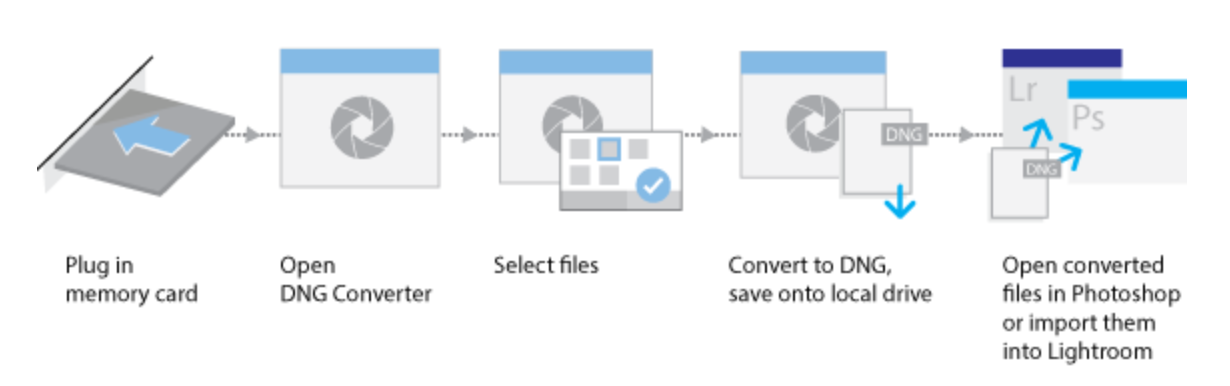
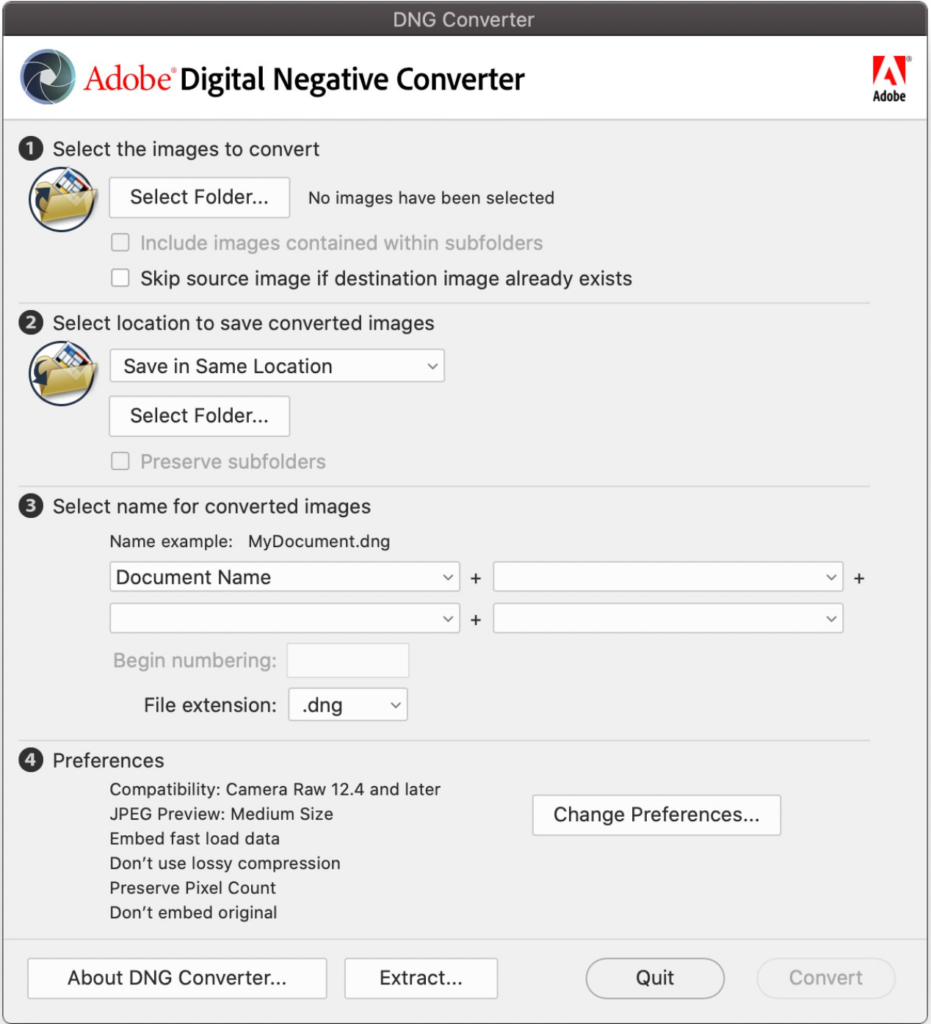
Die DNG Converter Benutzeroberfläche kann leider mehr wie per Terminal-Commando ausführen. Entweder ist das ein Bug oder so gewollt, ich habe dazu Stunden mit Google Recherche verbracht, aber am Ende keine für mich passende Lösung gefunden. Es ist lösbar, aber nicht ohne weitere Shellskripte (DNG_Converter.sh – bash), dazu später mehr.
Erstelle eine Apple Automator-Ordneraktion unter macOS:
Verwenden den Apple Automator, um eine Ordneraktion zu erstellen, die das Adobe DNG Converter-Skript auslöst oder die Apple Vorschau APP direkt startet sobald durch NX-Tether ein neues JPG Bild in dem angegeben Ordner speichert. Folgen Sie diesen Schritten:
1: Öffnen die Automator APP und erstelle eine neuen Ordner-Aktions-Workflow.
2a: Finder-Objekte Filtern nach Datei-Suffix JPG (Achtung: Gross und Kleinschreibung beachten)
2b: Fügen Sie eine Aktion „Run Shell Script“ hinzu und geben Sie Ihr Adobe DNG Converter-Befehlszeilenskript ein, dazu später mehr.
3: Funktion: Bilder in Vorschau öffnen hinzufügen (siehe nächstes Bild)
4: Speichern Sie den Workflow und hängen Sie ihn an den Zielordner an.
Apple Automator – Online Benutzerhandbuch
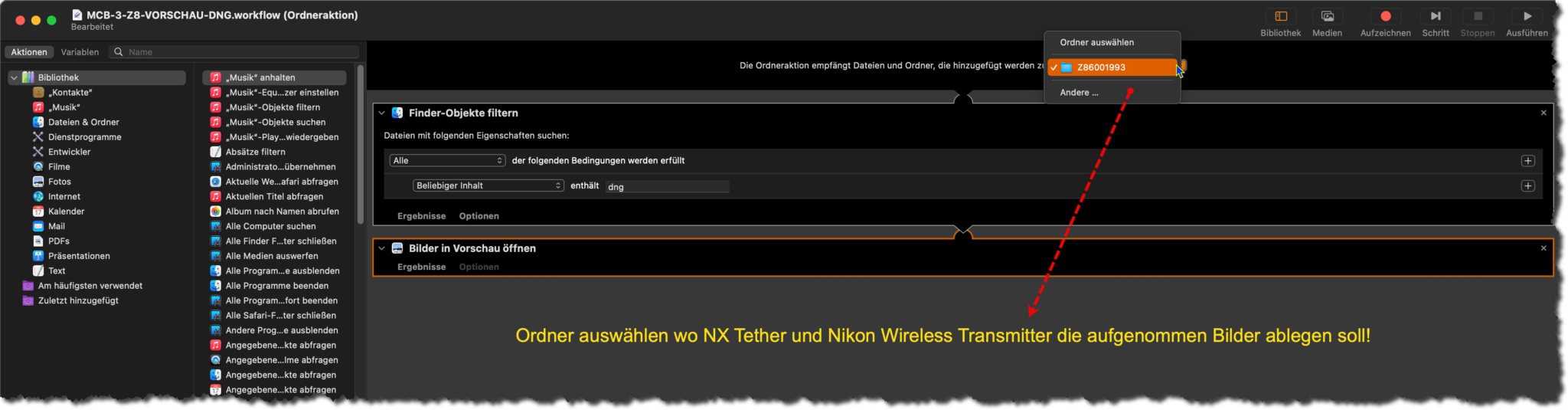
Teste die Ordneraktion in dem du manuell ein JPG file in den Ordner kopierst, das Bild sollte jetzt automatisch mit der Vorschau APP gezeigt werden. Erst wenn die Vorschau APP automatisch gestartet wird funktioniert die Ordneraktion.
Alternativer Beispielcode für Automator-Ordner-Aktion unter macOS anstelle Vorschau APP:
Beispiel-Shell-Script-Code für die Aktion „Shell-Script ausführen“ in Ihrem Automator-Workflow:
#!/bin/bash
preview_pid=$(pgrep -x "Preview")
for f in "$@"; do
    if [[ $f == *.jpg || $f == *.JPG ]]; then
        if [ -n "$preview_pid" ]; then
            osascript -e "tell application \"Preview\" to open POSIX file \"$f\""
        else
            open -g -a "Preview" "$f"
        fi
    fi
done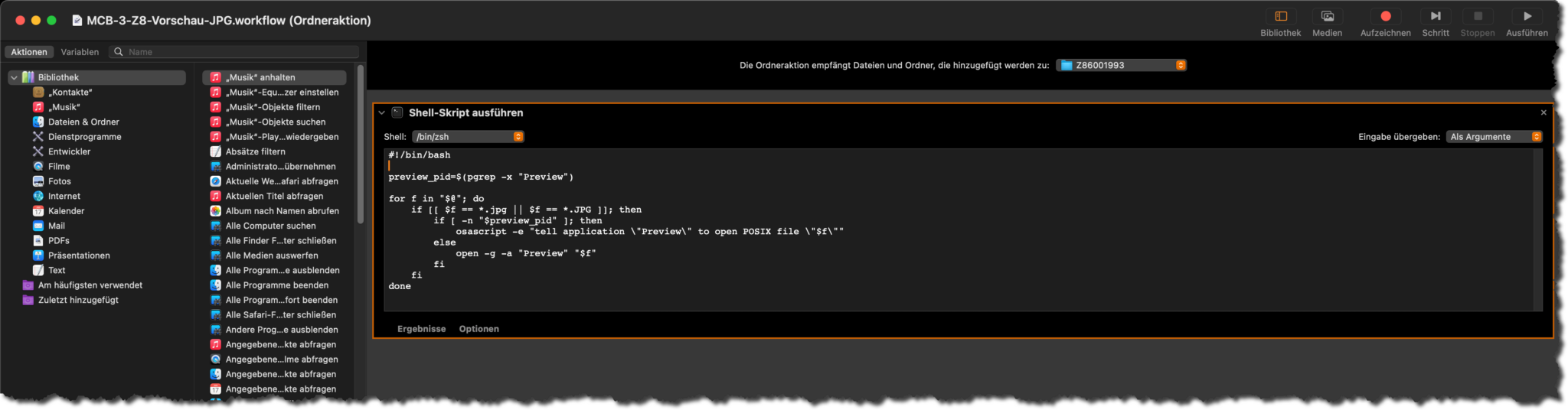
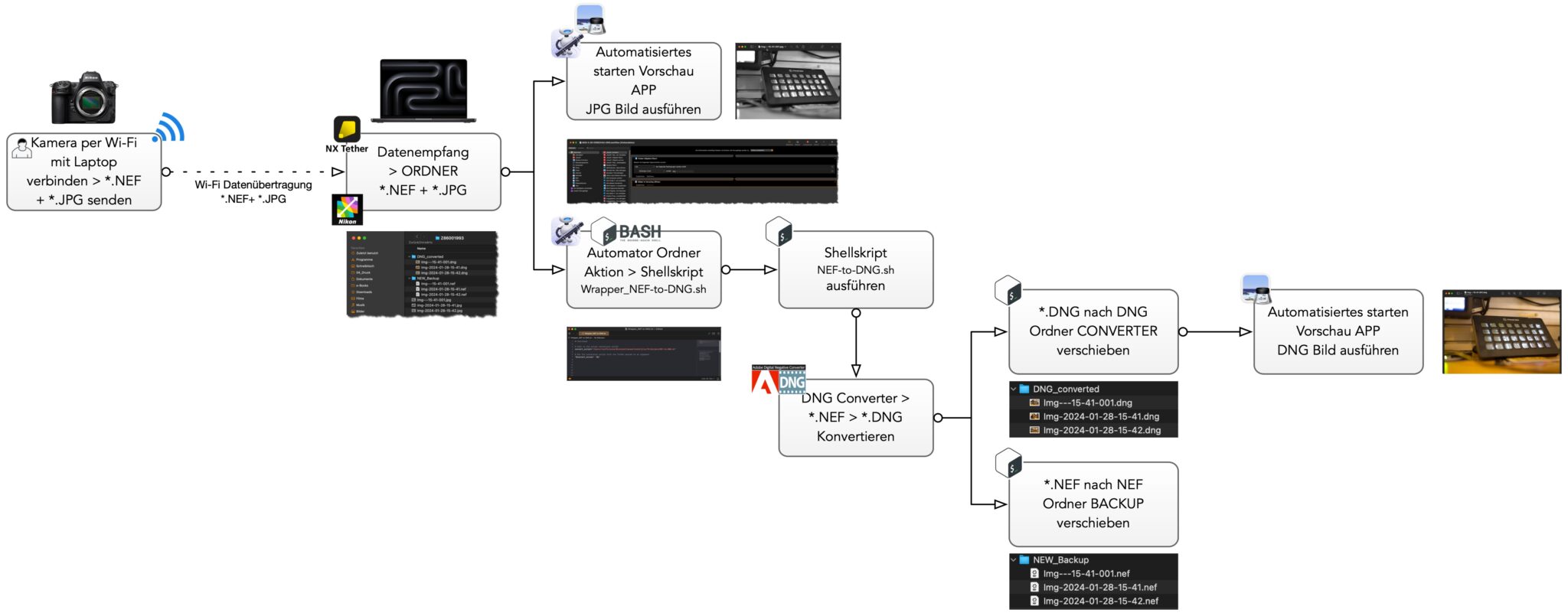
Mein Workflow aus NX Tehter – DNG Converter – Apple Automator Shellskript

Workflow Process Flow Diagram
Automator Ordner Aktion > JPG Vorschau ausführen
#!/bin/bash
preview_pid=$(pgrep -x "Preview")
for f in "$@"; do
    if [[ $f == *.jpg || $f == *.JPG ]]; then
        if [ -n "$preview_pid" ]; then
            osascript -e "tell application \"Preview\" to open POSIX file \"$f\""
        else
            open -g -a "Preview" "$f"
        fi
    fi
done
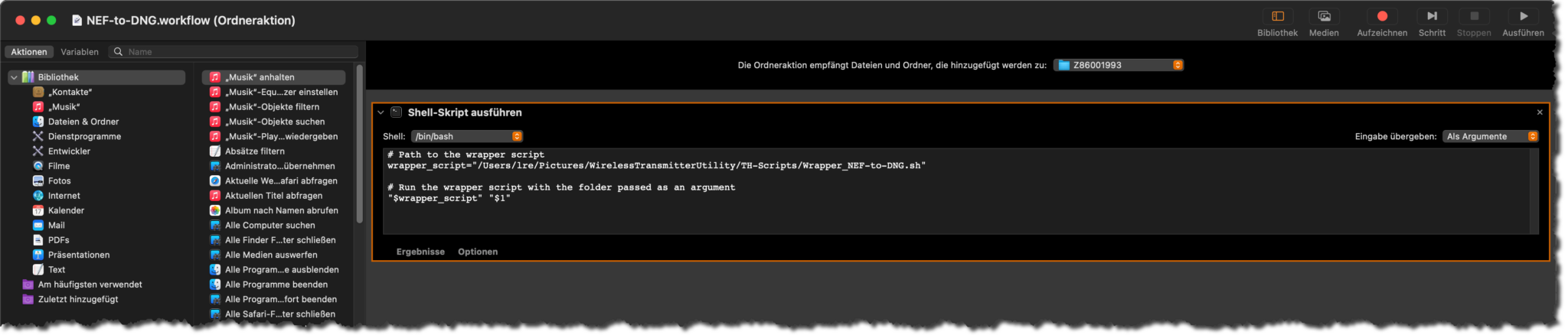
Automator Ordner Aktion > Shellskript ausführen
Diese Ordner Action führt das erste Shellscript aus :Wrapper_NEF-to-DNG.sh
# Path to the wrapper script
wrapper_script="/Users/lre/Pictures/WirelessTransmitterUtility/TH-Scripts/Wrapper_NEF-to-DNG.sh"

# Run the wrapper script with the folder passed as an argument
"$wrapper_script" "$1"
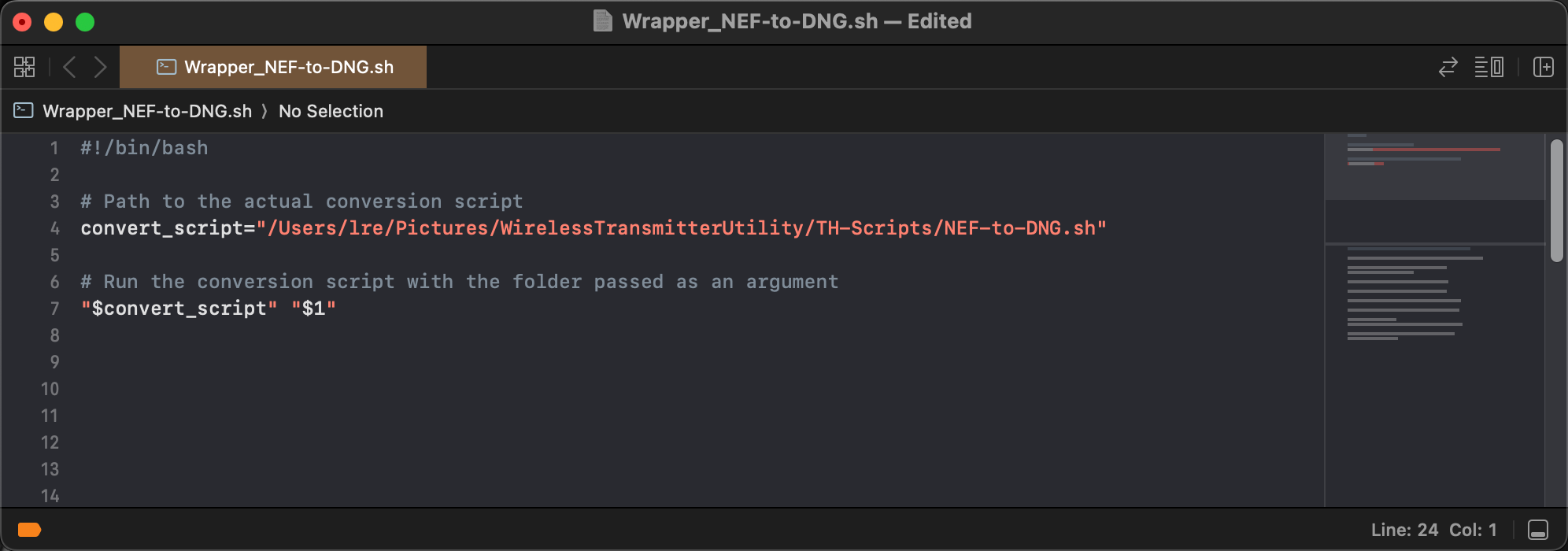
Shellskript: Wrapper_NEF-to-DNG.sh
Dieses Shellskript ist ein WRAPPER Skript welches das nächste Shellskript NEF-to-DNG.sh aufruft und ausführt.
#!/bin/bash

# Path to the actual conversion script
convert_script="/Users/lre/Pictures/WirelessTransmitterUtility/TH-Scripts/NEF-to-DNG.sh"

# Run the conversion script with the folder passed as an argument
"$convert_script" "$1"
Shellskript NEF-to-DNG.sh > DNG Converter > *.NEF > *.DNG Konvertieren | *.DNG nach DNG und *.NEF nach NEF ORDNER verschieben | DNG Vorschau
Die genannten Funktionen sind in einem einzigen Shellskript kombiniert und anhand des Kommentars nachvollziehbar.
#!/bin/bash

#input_folder="$1"
input_folder="/Users/lre/Pictures/WirelessTransmitterUtility/Z86001993"
output_folder="$input_folder/DNG_converted"
backup_folder="$input_folder/NEW_Backup"

# Ensure the output folder exists
mkdir -p "$output_folder"
mkdir -p "$backup_folder"


# Get a list of NEF files in the input folder
cr2_files=("$input_folder"/*.nef)

# Check if there are any NEF files to process
if [ ${#cr2_files[@]} -eq 0 ]; then
    echo "No nef files found in the input folder."
    exit 0
fi

# Convert each NEF to DNG file in the input folder
for file in "${cr2_files[@]}"; do
    output_file="$output_folder/$(basename "$file" .nef).dng"

   /Applications/Adobe\ DNG\ Converter.app/Contents/MacOS/Adobe\ DNG\ Converter -c -cr15.3  "$file" -d "$output_folder"

done

# Check Authorisation / permissions
chmod +r "$output_folder"/*.dng

# Move the converted DNG files to the output folder
mv "$input_folder"/*.dng "$output_folder"

# Open the DNG file with Preview
open -a "Preview" "$output_file"

# Move NEF files to the backup folder
mv "$input_folder"/*.nef "$backup_folder"

echo "Conversion complete. DNG files moved to $output_folder. Original dng files backed up to $backup_folder."er"/*.nef "$backup_folder"

echo "Conversion complete. DNG files moved to $output_folder. Original dng files backed up to $backup_folder."
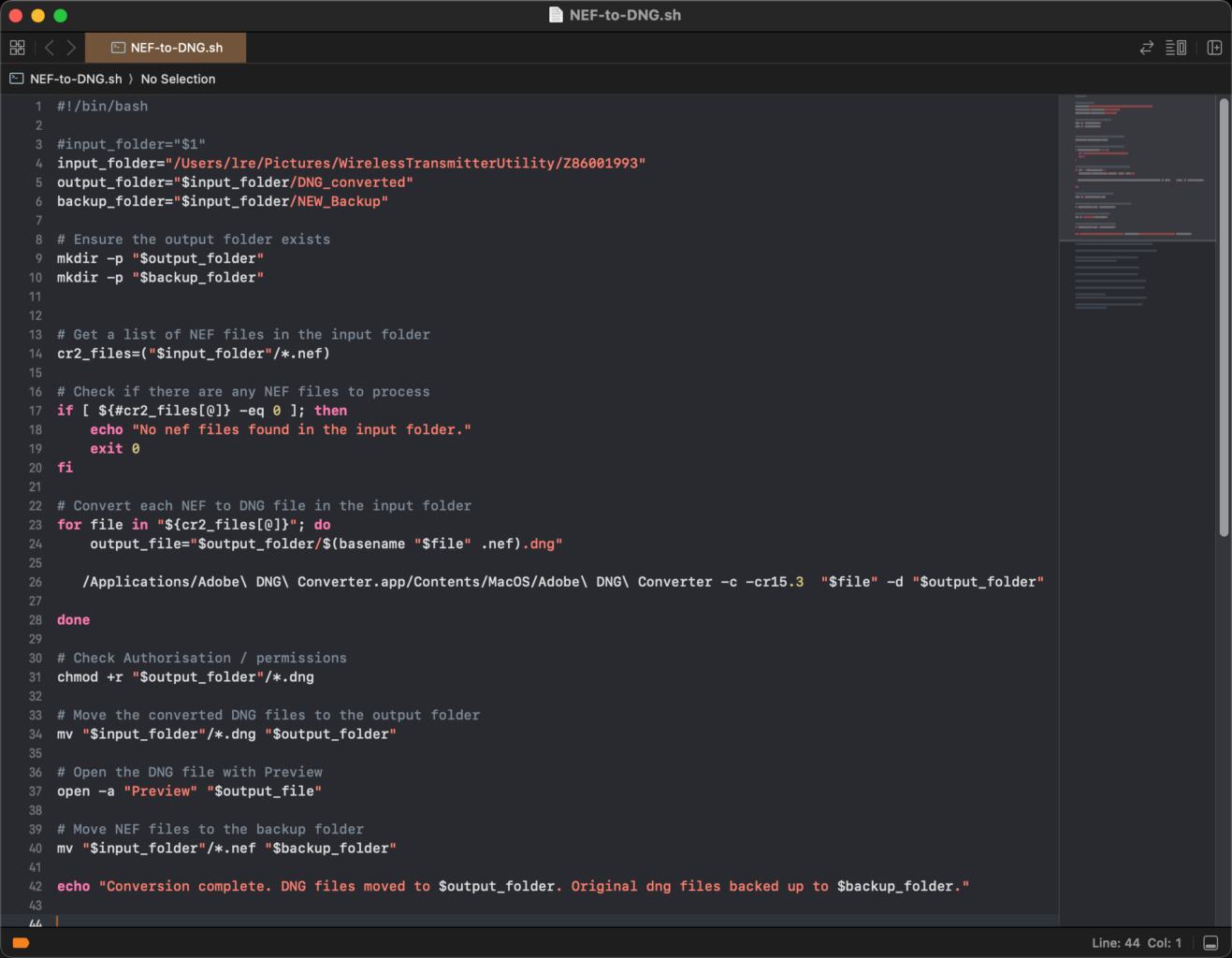
Letzter Schritt: alle Shellskripts *.sh sollten an einem Ort in einem Ordner liegen.
Per macOS Terminal jetzt noch die Berechtigungen setzen:
# Am Terminal ausführen; Berechtigungen für Shellskript setzen: chmod +x Wrapper_NEF-to-DNG.sh
# Am Terminal ausführen; Berechtigungen für Shellskript setzen: chmod +x NEF-to-DNG.sh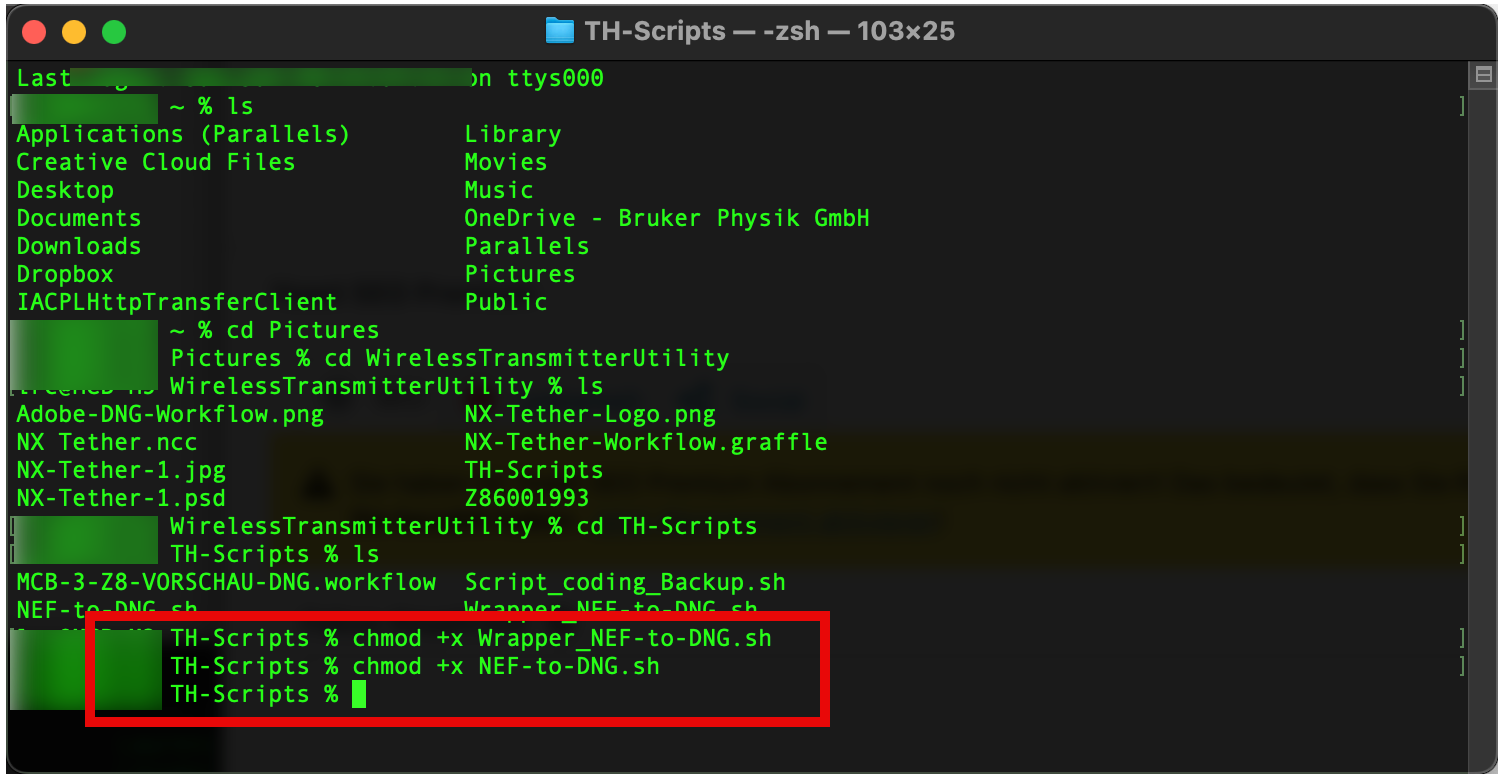
- Nikon RAW Format Kompatibilitätslisten Stand: Jan.2024 ↩︎
- Beispiel; weiter unten findet ihr meinen ganzen Code ↩︎
FAZIT
Mit den Shellskripts und Ordneraktionen konnte ich meinen Workflow so anpassen, dass ich auf kostenpflichtige Software wie Adobe Lightroom ganz verzichten kann, auch wenn ich Lightroom habe, wie die meisten von uns. Der weitere Vorteil wäre noch, dass ich jetzt kein Kabel zum Tethern mehr benötige. Ich werde dies noch per USB-LAN Adapter mit der Z8 testen.
Wie ist eure Erfahrung damit oder konnte ich hiermit euch bei eurem Workflow neue Akzente setzen? Hinterlasst doch einfach ein Kommentar dazu.
Hat Dir der Artikel gefallen?
Dann melde Dich doch bitte zu meinem kostenlosen Newsletter an. Dann bekommst Du eine Nachricht bei neuen Artikeln und Du wirst auch exklusiv als erstes über neue Artikel, Workshops und Reisen informiert! Außerdem gibt es dort auch immer wieder Hintergrund-Infos, die so nicht im Blog stehen.
Natürlich freue ich mich auch sehr, wenn Du mir bei YouTube, Instagram und Facebook folgst.
Alle Inhalte © Laurenc Riese
*) Mit einem @ gekennzeichnete Bilder oder Texte sind Links zu externen Partner-Links, sogenannte Affiliate-Links. Damit könnt ihr mich und meinen Blog unterstützen, wenn ihr darüber bestellt. Für euch entstehen dazu keine Mehrkosten!